Human-Machine Interfaces(HMIs)-GOT คุณสมบัติซอฟต์แวร์

ออกแบบได้อย่างมืออาชีพ เพิ่มประสิทธิภาพสูงสุด ใช้งานได้อย่างเป็นธรรมชาติ
ทั้งหมดนี้ทำได้ด้วย GT Works3
ซอฟต์แวร์แบบบูรณาการนี้ใช้สร้างงานออกแบบหน้าจอระดับมืออาชีพสำหรับ GOT โดยพัฒนาภายใต้แนวคิดเรียบง่าย ทันสมัย และใช้งานง่าย จึงเป็นเครื่องมือทรงพลังที่เปิดขอบเขตใหม่และมอบความเป็นไปได้ในการออกแบบอย่างไม่จำกัด
- คุณสมบัติ
- ข้อมูลจำเพาะ
- มาตรฐาน
- ยุติการผลิต
สนับสนุนการดีบัก
ซิมูเลเตอร์
เนื่องจากสามารถตรวจสอบการทำงานของข้อมูลโปรเจกต์บนคอมพิวเตอร์ส่วนบุคคลได้ จึงดีบักโปรแกรมได้อย่างมีประสิทธิภาพระหว่างแก้ไขหน้าจอ แม้ไม่มีฮาร์ดแวร์ ก็สามารถตรวจสอบการทำงานด้วยคอมพิวเตอร์ส่วนบุคคลและโปรแกรมซีเควนซ์ได้ สามารถพิมพ์และบันทึกภาพหน้าจอ เพื่อนำไปใช้สร้างข้อมูลจำเพาะและคู่มือการใช้งานได้ง่าย
- * ต้องมี GX Works3, GX Works2, GX Simulator หรือ MT Works2 แยกต่างหาก (แตกต่างกันตาม CPU ที่ต้องการจำลอง)
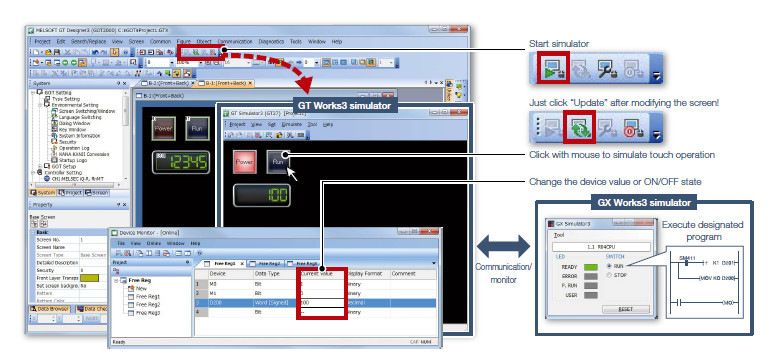
ขั้นตอน: [เครื่องมือ] → [โปรแกรมจำลอง] → [เปิดใช้งาน]
คีย์ลัด: Ctrl + F10
การตรวจสอบข้อมูล
ตรวจสอบข้อมูลโปรเจกต์และผลการตรวจสอบของแต่ละหน้าจอ/ออบเจ็กต์
จากหน้าต่างผลการตรวจสอบ คุณสามารถข้ามไปยังออบเจ็กต์เป้าหมายหรือกรองผลตามรายการต่าง ๆ เช่น ชนิดของหน้าจอได้ ฟังก์ชันนี้ช่วยตรวจสอบความแตกต่างและแก้ไขข้อมูลได้รวดเร็ว แม้ข้อมูลโปรเจกต์จะมีหลายหน้าจอ
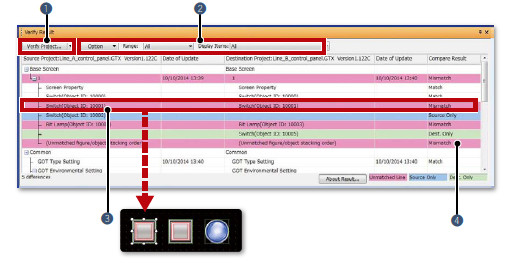
- ➊ สามารถตรวจสอบโปรเจกต์ที่กำลังแก้ไขกับโปรเจกต์ในคอมพิวเตอร์ส่วนบุคคล และตรวจสอบโปรเจกต์ที่กำลังแก้ไขกับโปรเจกต์ใน GOT ได้
- ➋ สามารถส่งออกผลการตรวจสอบและกรองตามรายการต่าง ๆ เช่น ชนิดของหน้าจอได้
- ➌ ดับเบิลคลิกบรรทัดข้อผิดพลาดหรือคำเตือนเพื่อข้ามไปยังออบเจ็กต์ที่เกี่ยวข้อง
-
➍ สีพื้นหลังของแต่ละแถวจะแตกต่างกันตามชนิดของความแตกต่าง
สีชมพู: มีรายการนี้อยู่ในทั้งสองโปรเจกต์ แต่ข้อมูลไม่ตรงกัน
สีน้ำเงิน: มีรายการนี้เฉพาะในโปรเจกต์ต้นทาง
สีเขียว: มีรายการนี้เฉพาะในโปรเจกต์ปลายทาง
• การตรวจสอบโปรเจกต์
ขั้นตอน: [โปรเจกต์] → [ตรวจสอบข้อมูล]
• การตรวจสอบกับ GOT
ขั้นตอน: [การสื่อสาร] → [ตรวจสอบ GOT]
- * ในกล่องโต้ตอบผลการตรวจสอบ ให้เลือก [ส่งออกไปยังผลการตรวจสอบ (หน้าต่าง)] เพื่อแสดงหน้าต่างผลการตรวจสอบด้านบน
รายการตรวจสอบข้อมูล
ระบบจะตรวจสอบจำนวนทัชสวิตช์ สถานะการซ้อนทับ จำนวนออบเจ็กต์ และอุปกรณ์ที่ไม่ถูกต้อง แล้วแสดงผลเป็นรายการ ดับเบิลคลิกบรรทัดข้อผิดพลาดหรือคำเตือนเพื่อข้ามไปยังออบเจ็กต์ที่เกี่ยวข้องได้ จึงระบุข้อผิดพลาดและออบเจ็กต์ที่มีคำเตือนได้รวดเร็ว
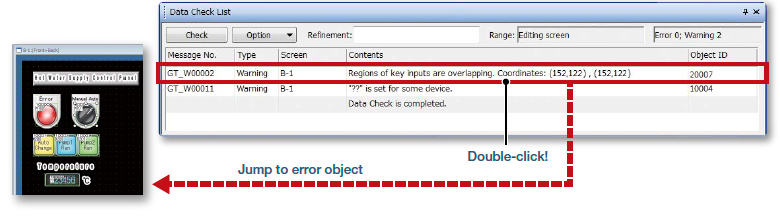
ขั้นตอน: [เครื่องมือ] → [ตรวจสอบข้อมูล] → [ตรวจสอบ]
ขั้นตอน: [มุมมอง] → [Docking Window] → [รายการตรวจสอบข้อมูล]
หน้าต่างผลลัพธ์
ข้อความแสดงความคืบหน้าของกระบวนการ เช่น การแปลงชนิด GOT และการนำโปรเจกต์อื่นมาใช้ รวมถึงข้อผิดพลาดและคำเตือน จะแสดงเป็นรายการ เมื่อเปิดข้อมูลโปรเจกต์ที่แก้ไขด้วยซอฟต์แวร์ออกแบบหน้าจอเวอร์ชันใหม่กว่าในซอฟต์แวร์เวอร์ชันเก่า ฟังก์ชันที่ไม่เข้ากันจะแสดงเป็นคำเตือน
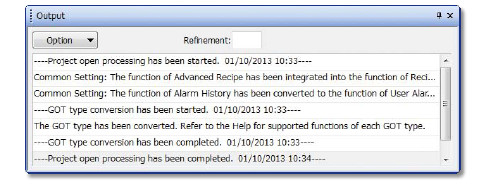
ขั้นตอน: [มุมมอง] → [Docking Window] → [ผลลัพธ์]
การวินิจฉัย GOT
คุณสามารถใช้ GT Works3 ตรวจสอบสัญญาณเตือนระบบและข้อผิดพลาดระบบได้โดยไม่ต้องไปที่หน้างาน รองรับการตรวจสอบและเปลี่ยนค่าของ อุปกรณ์ภายใน GOT
ดูรายละเอียดได้ที่นี่
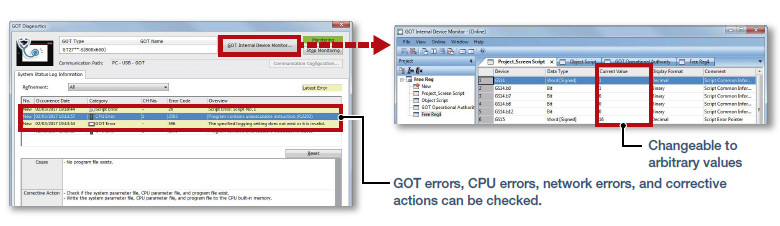
ขั้นตอน: [การวินิจฉัย] → [การวินิจฉัย GOT]
ลิงก์ที่เกี่ยวข้อง