Human-Machine Interfaces(HMIs)-GOT คุณสมบัติซอฟต์แวร์

ออกแบบได้อย่างมืออาชีพ เพิ่มประสิทธิภาพสูงสุด ใช้งานได้อย่างเป็นธรรมชาติ
ทั้งหมดนี้ทำได้ด้วย GT Works3
ซอฟต์แวร์แบบบูรณาการนี้ใช้สร้างงานออกแบบหน้าจอระดับมืออาชีพสำหรับ GOT โดยพัฒนาภายใต้แนวคิดเรียบง่าย ทันสมัย และใช้งานง่าย จึงเป็นเครื่องมือทรงพลังที่เปิดขอบเขตใหม่และมอบความเป็นไปได้ในการออกแบบอย่างไม่จำกัด
- คุณสมบัติ
- ข้อมูลจำเพาะ
- มาตรฐาน
- ยุติการผลิต
สนับสนุนการสร้างหน้าจอ
GOT Graphic Ver.2
การออกแบบหน้าจอ
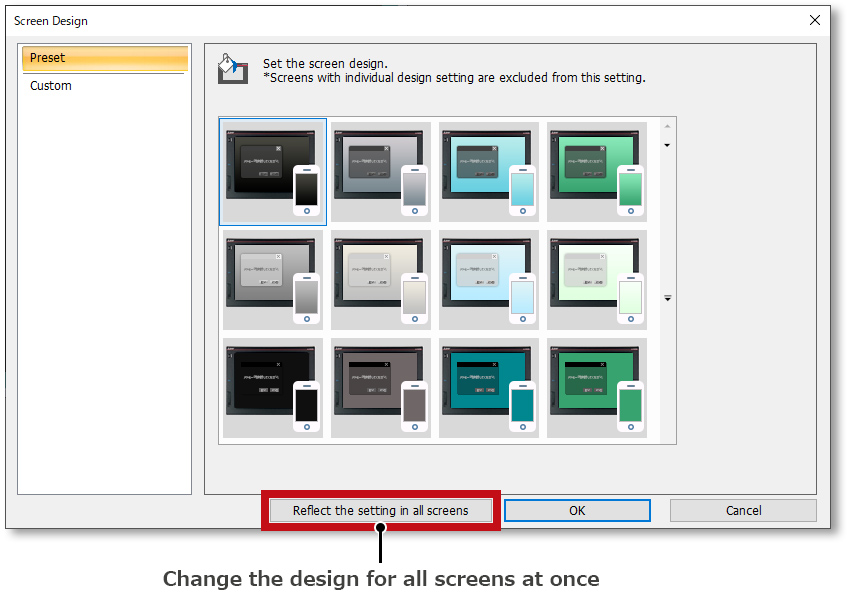
สามารถเลือกงานออกแบบหน้าจอได้จากดีไซน์หลากหลายตามธีม เพียงเลือกดีไซน์ที่ชอบจากค่าพรีเซ็ต ก็เปลี่ยนพื้นหลังของทุกหน้าจอได้ในครั้งเดียว ทำให้งานออกแบบหน้าจอมีความสอดคล้องกันทั้งโปรเจกต์และลดขั้นตอนการทำงาน นอกจากนี้ ยังปรับแต่งงานออกแบบหน้าจอเพื่อสร้างดีไซน์ที่ต้องการได้
งานออกแบบหน้าจอที่ติดตั้งไว้ล่วงหน้า
เลือกหนึ่งในงานออกแบบหน้าจอที่ติดตั้งไว้ล่วงหน้าใน GT Designer3 เพื่อตั้งค่างานออกแบบหน้าจอได้ง่ายโดยไม่ต้องคำนึงถึงรายการตั้งค่า แต่ละหน้าจอสามารถปรับแต่งแยกกันได้
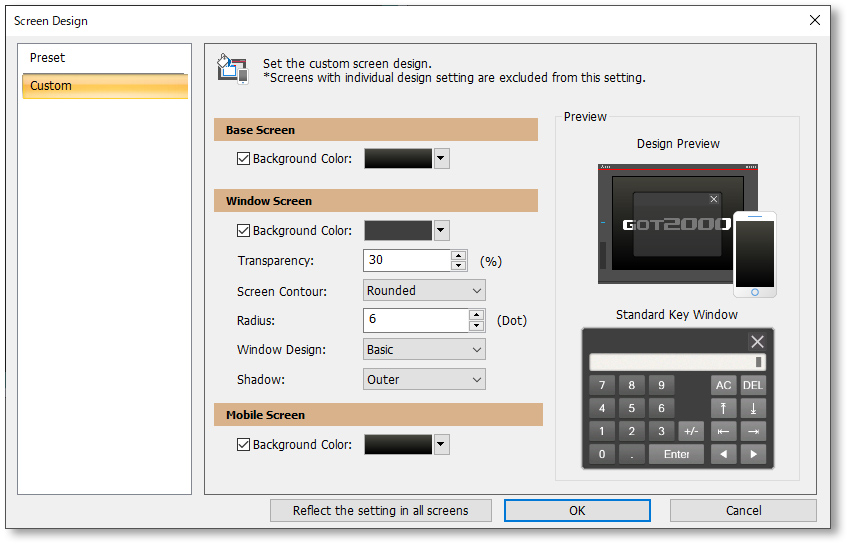
งานออกแบบหน้าจอที่ปรับแต่งเอง
ปรับแต่งงานออกแบบหน้าจอได้ เช่น สีพื้นหลัง ดีไซน์ของหน้าต่างหน้าจอ และการตั้งค่าอื่น ๆ ของงานออกแบบหน้าจอที่เลือกจากงานออกแบบที่ติดตั้งไว้ล่วงหน้า
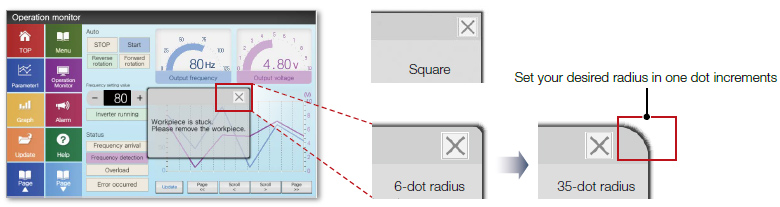
รูปทรงขอบของหน้าต่างหน้าจอ
หน้าต่างหน้าจอเลือกได้ทั้งขอบสี่เหลี่ยมและขอบมน โดยปรับรัศมีของขอบมนได้
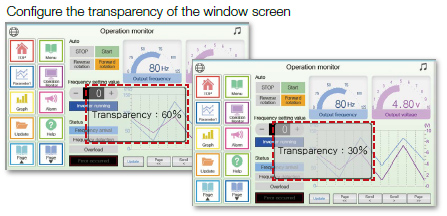
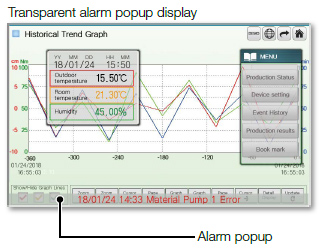
หน้าต่างหน้าจอและการแสดงป๊อปอัปสัญญาณเตือนแบบโปร่งใส
สามารถเปลี่ยนความโปร่งใสของสีพื้นหลังในหน้าต่างหน้าจอได้ จึงตรวจสอบและควบคุมหน้าต่างหน้าจอพร้อมดูภาพรวมของหน้าจอหลักได้ ป๊อปอัปสัญญาณเตือนจะโปร่งใสเช่นกัน จึงไม่บังหน้าจอหลักด้านล่าง
หน้าต่างคีย์ระบบที่สวยงาม
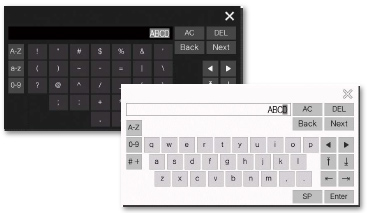
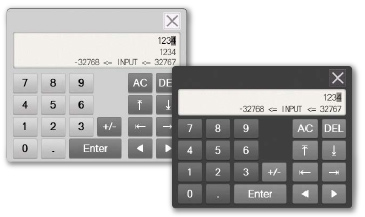
มีหน้าต่างคีย์ระบบให้เลือกหลายแบบสำหรับงานออกแบบหน้าจอ เลือกค่าพรีเซ็ตที่เข้ากับงานออกแบบหน้าจอเพื่อใช้แป้นตัวเลขที่สอดคล้องกัน เมื่อย้ายหน้าต่างคีย์ หน้าต่างจะโปร่งใสเพื่อให้ตรวจสอบหน้าจอด้านล่างได้
- * GT21 และ GS21 ไม่รองรับ
การลบรอยหยักของรูปวาด
รองรับการลบรอยหยักของขอบรูปวาดนอกเหนือจากข้อความบนหน้าจอ ทำให้การแสดงผลโดยรวมเรียบเนียนขึ้นและช่วยออกแบบหน้าจอที่สวยงามได้อย่างไม่สะดุด
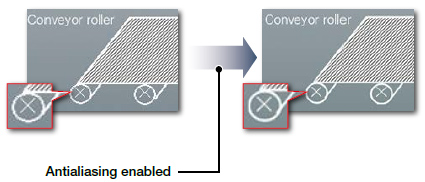
ขั้นตอน: [ทั่วไป] → [การตั้งค่าชนิด GOT] → [การตั้งค่ากราฟิก] [GOT Graphic Ver.2]
Label/Global label
Label
แทนการใช้อุปกรณ์โดยตรง ให้ใช้ชื่อ Label เพื่อสร้างข้อมูลโปรเจกต์ที่เข้าใจง่ายอย่างมีประสิทธิภาพ ไม่เพียงแต่อุปกรณ์ของคอนโทรลเลอร์แบบโปรแกรมได้ของ Mitsubishi Electric เท่านั้น แต่ยังสามารถกำหนดอุปกรณ์ของคอนโทรลเลอร์ที่ไม่ใช่ Mitsubishi Electric และอุปกรณ์ภายใน GOT ให้กับ Label ได้ สามารถใช้ Label ใน GT Works3 ได้ นอกจากนี้ ยังนำเข้า Global label จาก GX Works3, GX Works2 และ MT Developer2 ได้
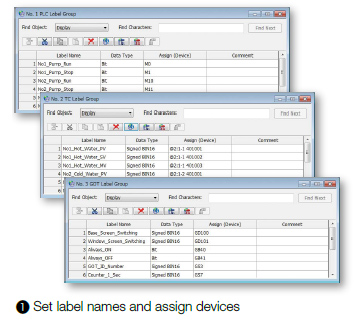
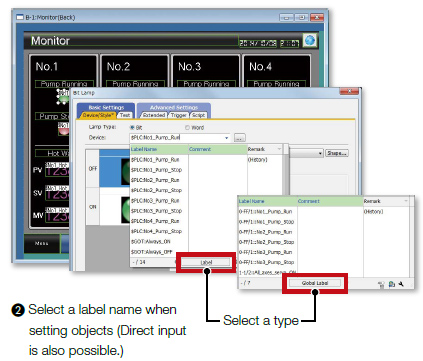
ขั้นตอน: [ทั่วไป] → [Label] → [กลุ่ม Label ใหม่]
Global label *
Global label ใช้สำหรับการเชื่อมต่อกับ RCPU, Motion CPU (MELSEC iQ-R Series) หรือ Motion module เท่านั้น เมื่อใช้ Global label คุณสามารถสร้างข้อมูลโปรเจกต์ได้โดยไม่ต้องคำนึงถึงอุปกรณ์จริง หากต้องการใช้ Global label ของ GX Works3, MT Developer2 หรือฟังก์ชัน Motion Control Setting ให้นำเข้าไปยัง GT Designer3
Global label สำหรับ RCPU (GX Works3) ช่วยให้นำเข้าจากข้อมูลโปรเจกต์ได้ในครั้งเดียว
Global label สำหรับ Motion CPU (MT Developer2) นำเข้าจากไฟล์ CSV
- * GT21 และ GS21 ไม่รองรับ
- * รองรับจำนวนจริงแบบความแม่นยำสองเท่า
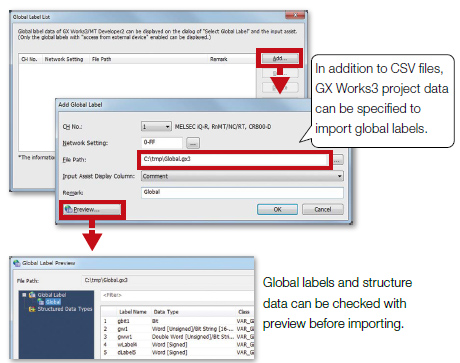
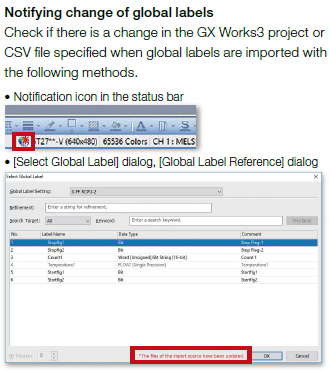
ขั้นตอน: [โปรเจกต์] → [นำเข้าข้อมูลอื่น] → [Global Label]
เบราว์เซอร์ข้อมูล
เบราว์เซอร์ข้อมูลจะแสดงรายการออบเจ็กต์ที่ใช้ในโปรเจกต์ สามารถแก้ไขการตั้งค่าได้โดยตรงบนเบราว์เซอร์หรือเปิดกล่องโต้ตอบการตั้งค่า จึงระบุข้อมูลที่ซ้ำกันได้ง่ายโดยไม่ต้องเปิดหลายหน้าจอ
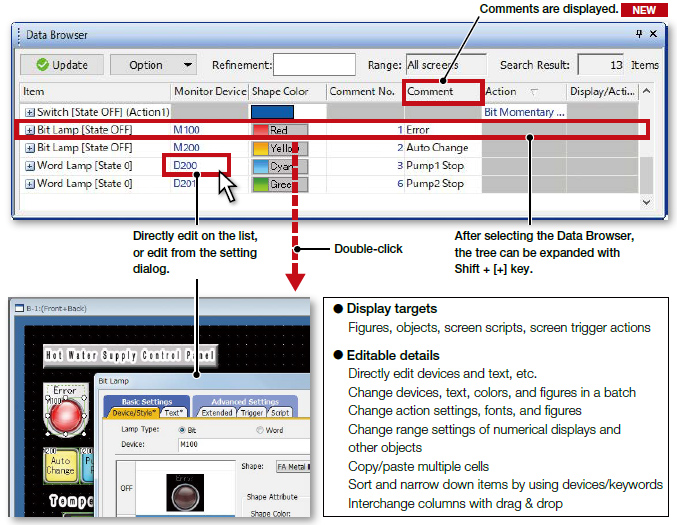
ขั้นตอน: [ค้นหา/แทนที่] → [เบราว์เซอร์ข้อมูล]
ขั้นตอน: [มุมมอง] → [Docking Window] → [เบราว์เซอร์ข้อมูล]
คีย์ลัด: Ctrl + E
รายการภาพหน้าจอ (แสดงภาพขนาดย่อ)
สามารถแสดงและตรวจสอบหน้าจอที่สร้างไว้ในหน้าต่างรายการภาพหน้าจอเป็นภาพขนาดย่อได้ เมื่อดูรายการภาพหน้าจอ จะค้นหาหน้าจอที่ต้องการได้ง่าย และคัดลอกหรือลบหน้าจอในหน้าต่างนี้ได้สะดวก
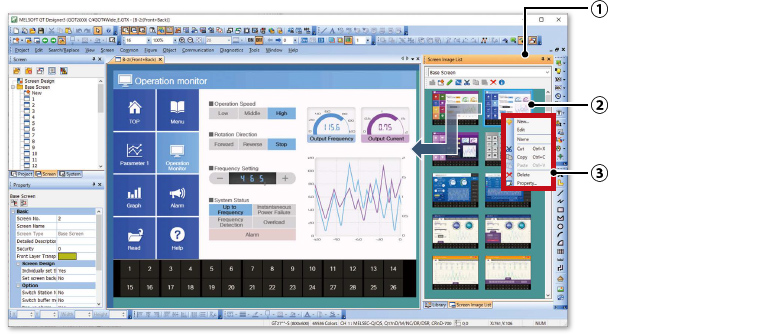
①ปรับปรุงความเร็วในการแสดงภาพหน้าจอให้ดีขึ้นอย่างมาก
- * ต้องตั้งค่าเพื่อเร่งความเร็วการแสดงผล ดูรายละเอียดได้จากคู่มือผลิตภัณฑ์ที่เกี่ยวข้อง
②ดับเบิลคลิกหน้าจอในหน้าต่างเพื่อแสดงบนตัวแก้ไขหน้าจอ
③คัดลอกหรือลบหน้าจอในหน้าต่าง
ขั้นตอน: [แสดงผล] → [Docking Window] → [รายการภาพหน้าจอ]
การแสดงสัญญาณเตือน (ผู้ใช้/ระบบ)
การแสดงสัญญาณเตือนจะแสดงรายการสัญญาณเตือนผู้ใช้หรือสัญญาณเตือนระบบที่รวบรวมไว้ *1 เมื่อวางการแสดงสัญญาณเตือน ระบบจะจัดวางสวิตช์ปฏิบัติการพร้อมกัน จึงไม่ต้องเลือกสวิตช์ปฏิบัติการสำหรับการแสดงสัญญาณเตือนแยกต่างหาก ช่วยลดเวลาในการออกแบบหน้าจอ
- *1 GT21 และ GS21 ไม่รองรับฟังก์ชันสัญญาณเตือนระบบ
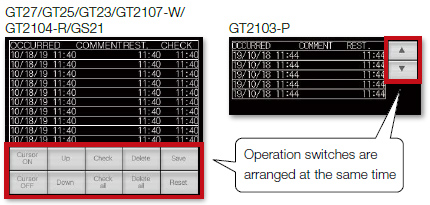
ขั้นตอน: [ออบเจ็กต์] → [การแสดงสัญญาณเตือน] → [การแสดงสัญญาณเตือน (ผู้ใช้)/การแสดงสัญญาณเตือน (ระบบ)]
ค้นหาอุปกรณ์
ค้นหาอุปกรณ์, Label หรือแท็ก ในโปรเจกต์ปัจจุบัน การตรวจสอบสถานะการใช้อุปกรณ์อย่างรวดเร็วช่วยให้ทราบว่าฟังก์ชันใดใช้อุปกรณ์ที่พบ และเปลี่ยนการตั้งค่าที่เกี่ยวข้องได้ การค้นหาด้วยคีย์เวิร์ดช่วยจำกัดผลการค้นหาให้แคบลง
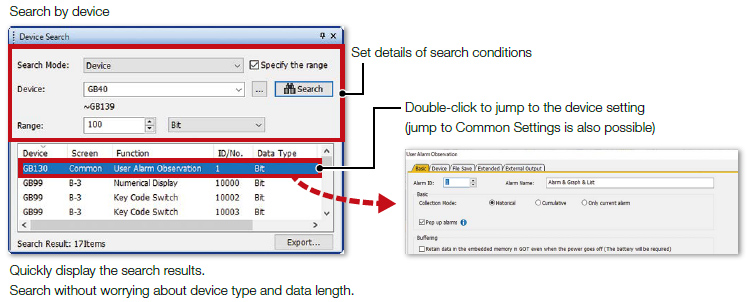
![ค้นหาอุปกรณ์ทั้งหมดเมื่อช่อง [อุปกรณ์] ว่าง](/th/assets/img/products/hmi/got/smerit/gt_works3/feature/Device-search-2.jpg)
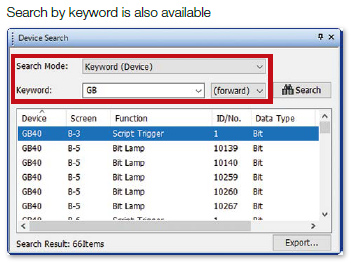
ขั้นตอน: [ค้นหา/แทนที่] → [ค้นหาอุปกรณ์]
คีย์ลัด: Ctrl + F
คัดลอกต่อเนื่อง
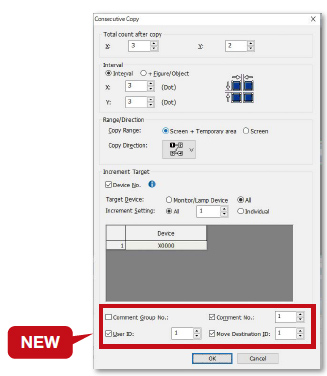
ฟีเจอร์คัดลอกต่อเนื่องที่อัปเกรดแล้วช่วยลดเวลาในการสร้างหน้าจอ สามารถใช้คัดลอกต่อเนื่องเพื่อคัดลอกและวางรูปวาดและออบเจ็กต์ที่เลือก (สวิตช์ หลอดไฟ ฯลฯ) พร้อมกันตามการตั้งค่าได้
เพิ่ม [หมายเลขกลุ่มคอมเมนต์], [หมายเลขคอมเมนต์], [ID ผู้ใช้] และ [ID ปลายทางการย้าย] เป็นเป้าหมายการเพิ่มค่าแล้ว เพื่อให้งานออกแบบหน้าจอมีประสิทธิภาพมากขึ้น
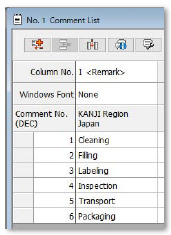
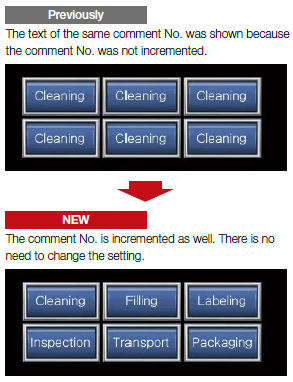
สะท้อน [หมายเลขกลุ่มคอมเมนต์], [หมายเลขคอมเมนต์] และ [หมายเลขส่วนประกอบ] ไปยังออบเจ็กต์
เมื่อเปลี่ยนหมายเลขกลุ่มคอมเมนต์ หมายเลขคอมเมนต์ หรือหมายเลขส่วนประกอบ หมายเลขที่ตั้งไว้กับออบเจ็กต์จะเปลี่ยนตาม
ในกล่องโต้ตอบ [ออปชัน] ให้เลือกว่าจะสะท้อนการเปลี่ยนแปลงไปยังการตั้งค่าออบเจ็กต์เมื่อเปลี่ยนหมายเลขหรือไม่
![แสดงข้อความยืนยันว่าจะสะท้อนการเปลี่ยนแปลงหรือไม่ (ตั้งค่าในกล่องโต้ตอบ [ออปชัน])](/th/assets/img/products/hmi/got/smerit/gt_works3/feature/Objects-1.jpg)
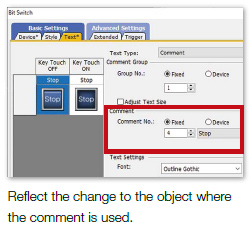
ปรับปรุงการตั้งค่า Ethernet
ปรับปรุงการมองเห็นของแผนผังระบบสำหรับการตั้งค่า Ethernet แล้ว นอกจากนี้ การแสดงรายการ IP address ที่ใช้ในโปรเจกต์ช่วยให้สังเกตข้อผิดพลาดในการตั้งค่า เช่น IP address ซ้ำ ได้ง่ายขึ้น
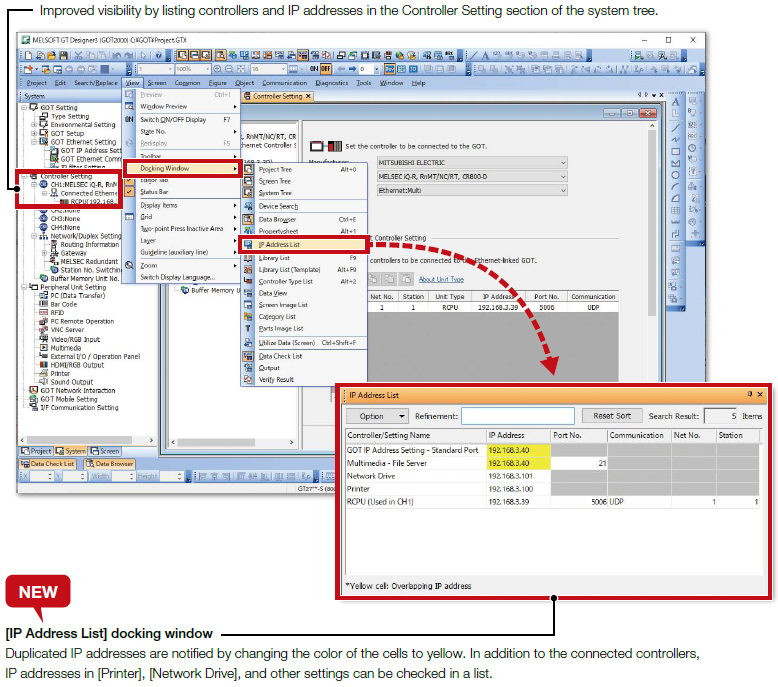
เทมเพลต
ปรับแต่งแต่ละเทมเพลตให้ได้รูปลักษณ์และความรู้สึกตามต้องการ ตั้งแต่ตัวเลือกสีไปจนถึงการเลือกอุปกรณ์ สามารถตั้งค่าแอตทริบิวต์ เช่น อุปกรณ์และสี ให้กับแต่ละเทมเพลตได้
เปลี่ยนอุปกรณ์และสีได้ง่ายโดยเชื่อมโยงออบเจ็กต์แต่ละรายการกับแอตทริบิวต์ของเทมเพลต
• เลือกจากไลบรารี
ขั้นตอน: [มุมมอง] → [Docking Window] → [รายการไลบรารี (เทมเพลต)]
คีย์ลัด: Alt + F9
• สร้างเทมเพลต
ขั้นตอน: เลือกออบเจ็กต์ → คลิกขวา → [ลงทะเบียนเทมเพลต] → [ลงทะเบียนไปยังเทมเพลต]
e-Manual
วิดีโอแนวคิด
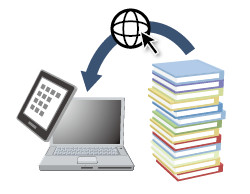
e-Manual คือคู่มือเอกสารไฟฟ้า FA ของ Mitsubishi Electric ที่มีโปรแกรมดูเฉพาะ (e-Manual Viewer) มีฟังก์ชันที่เป็นประโยชน์ เช่น ค้นหาคีย์เวิร์ดจากคู่มือหลายเล่ม บันทึกรายการโปรด บันทึกเมโม และอื่น ๆ
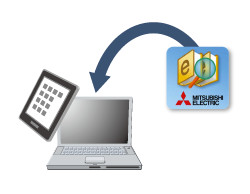
- ➊ ติดตั้ง e-Manual Viewer
-
➋ ดาวน์โหลดคู่มือล่าสุดเสมอ
อัปเดตได้ง่ายเพียงคลิกเดียว!
- ➌ เพิ่มประสิทธิภาพการออกแบบหน้าจอ
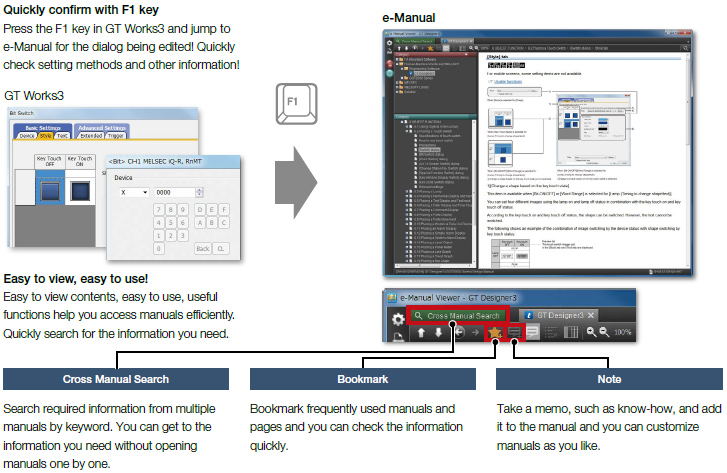
ขั้นตอน: [วิธีใช้] → [วิธีใช้ GT Designer3]
คีย์ลัด: F1
รายละเอียดข้อมูลจำเพาะและข้อจำกัด
- * โปรดติดต่อสำนักงานขายในพื้นที่ของคุณสำหรับรายละเอียด
< คู่มือ GOT ที่มีใน e-Manual >
● ชื่อคู่มือ
คู่มือผู้ใช้ GOT2000 Series (Hardware),
คู่มือผู้ใช้ GOT2000 Series (Utility),
คู่มือผู้ใช้ GOT2000 Series (Monitor),
คู่มือการออกแบบหน้าจอ GT Designer3 (GOT2000) และคู่มืออื่น ๆ
< e-Manual Viewer เวอร์ชัน Windows Ⓡ >
● OS ที่รองรับ
Microsoft Ⓡ Windows Ⓡ 11, Microsoft Ⓡ Windows Ⓡ 10
● วิธีขอรับ e-Manual
e-Manual รวมอยู่ใน GT Works3 Ver.1.155M ขึ้นไป
โปรดติดต่อสำนักงานขายในพื้นที่ของคุณสำหรับรายละเอียด
< e-Manual Viewer เวอร์ชันแท็บเล็ต >
ประกาศยุติการเผยแพร่แอปพลิเคชัน
บริการเผยแพร่และอัปเดตแอปพลิเคชัน e-Manual Viewer เวอร์ชันแท็บเล็ต (Android™ และ iOS) บน Google Play และ App Store สิ้นสุดเมื่อปลายเดือนมีนาคม 2024
แอปพลิเคชันที่ใช้อยู่ในปัจจุบันยังคงใช้งานได้ต่อไป แม้แต่ละสโตร์จะยุติการเผยแพร่แล้ว
หากต้องการใช้ e-Manual Viewer บนแท็บเล็ต โปรดใช้แท็บเล็ตที่ใช้ระบบปฏิบัติการ Windows Ⓡ .
Google Play เป็นเครื่องหมายการค้าของ Google LLC
ลิงก์ที่เกี่ยวข้อง